


| Ebooks Tin học |
| Tin học cơ bản |
| Lập trình |
| Đồ họa ứng dụng |
| Cơ sở dữ liệu |
| Phần cứng, HĐH, Mạng |
| Thương mại điện tử |
| Ebooks Tổng hợp |
| Source code |
| Code .Net |
| Code ASP |
| Code PHP |
| Code VS 6.0 |
| Code khác |
| Software |
| Utilities |
| Internet tools |
| AntiVirus |
| Phần mềm Việt |
| Portable |
| Video clip |

| Hỗ trợ trực tuyến |
|
|
| Xếp hạng Alexa |
|
|
| Quảng cáo Logo |
|
|
 Trang nhất/Bài viết hướng dẫn/Giới thiệu Phần mềm Trang nhất/Bài viết hướng dẫn/Giới thiệu Phần mềm |
||
| Miễn phí phần mềm chuyển file PDF sang Word | ||
| (Download CTIM) Gửi ngày 10 tháng 6 năm 2010 - 3902 lượt xem | ||
|
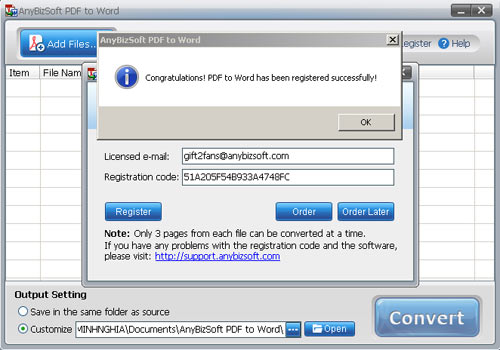
PDF to Word Converter là một ứng dụng hiệu quả để giúp chuyển đổi dễ dàng các file Adobe PDF sang các tài liệu Microsoft Word. Sản phẩm của hãng AnyBizSoft được rao bán trên trang chủ với giá $29,95, nhưng hiện tại người dùng máy tính đang có cơ hội để sử dụng miễn phí phần mềm này. Điểm nổi bật nhất của AnyBizSoft PDF to Word Converter là trong file Word được tạo ra, nó giữ lại hoàn toàn như văn bản gốc, cách bố trí, hình ảnh, bảng biểu và siêu liên kết... Trong phiên bản mới nhất 3.0 thì không còn đòi hỏi người sử dụng phải có cài đặt Microsoft Word mới có thể sử dụng được phần mềm này. Các tính năng chính: • Hỗ trợ chuyển đổi các file PDF được mã hóa. • Chuyển đổi toàn bộ file PDF hoặc chỉ các trang được lựa chọn. • Có thể chuyển đổi PDF sang các định dạng Word 2010 (.docx), 2007 (.docx), 2003 (.doc). • Lưu giữ văn bản, bố cục, hình ảnh, bảng biểu và siêu liên kết trong một tài liệu Word chỉnh sửa được. • Tích hợp với trình đơn Windows Explorer. • Hỗ trợ chuyển đổi hàng loạt với số tập tin lên đến 200 file PDF. AnyBizSoft hiện đang miễn phí phần mềm này cho người sử dụng. Để cài đặt, đầu tiên truy cập vào website: http://www.anypdftools.com/để download phần mềm PDF to Word Converter 3.0.0 về máy. Sau đó, tiến hành cài đặt theo trình tự các bước được hướng dẫn. Kết thúc quá trình cài đặt, chương trình sẽ hiện lên một hộp thoại nhỏ để người dùng đăng ký nhằm hợp thức hóa phần mềm thành có bản quyền (chứ không phải bản dùng thử Free Trial). Trong Licensed e-mail, gõ nhập địa chỉ sau: gift2fans@anybizsoft.com Tiếp theo, trong phần Registration Code nhập vào mã số: 51A205F54B933A4748FC.
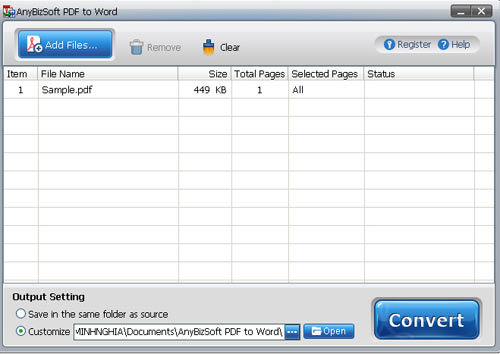
Nhấn Register để hoàn tất quá trình đăng ký. Bây giờ, phần mềm đã trở thành bản quyền và không giới hạn chức năng cũng như thời gian sử dụng. Hướng dẫn sử dụng Bước 1: Chạy chương trình bằng cách nhấp đôi chuột vào biểu tượng AnyBizSoft PDF to Word trên desktop. Bước 2: Thêm những file PDF vào hộp trống. Nhấp Add Files… ở góc bên trái phía trên màn hình rồi chọn những file PDF cần chuyển đổi (lưu ý chỉ được thêm tối đa là 200 file PDF).
Bước 3: Tiến hành chuyển đổi sang định đạng Microsoft Word bằng cách nhấp Convert. Muốn xem kết quả, nhấp Open để mở thư mục chứa các file Word vừa được tạo ra. |
||
| Tác giả: Theo P.Nghĩa (NLD) | ||
| Tags: | ||
|
| ||
|
Các bài mới nhất:
|
||
|
Các bài mới trong cùng danh mục: |
||
 |
||
|
|
||

|
|


|
|


| Thăm dò ý kiến | |||||
|
|||||
| Quảng cáo Logo |
|
|
|
Development : Phạm Quang Sáng, Y!M: quangsangctim, Mobile: 0989 231 362 |

